新电脑第一步:在 Windows 上装好 Node.js、npm 和 Git

如果你刚拿到一台新电脑,或者刚重装完系统,打开终端敲下 npm -v,得到的多半是这一句:
'npm' 不是内部或外部命令,也不是可运行的程序或批处理文件。
这不是你命令打错了,也不是电脑坏了 —— Windows 出厂时不带 Node.js、npm 和 Git,得自己装。
这篇文章从「为什么」讲到「装完怎么验证」,全程不需要任何前置知识。
一、先搞懂:命令为什么能「直接敲」
在终端里输入一个词,Windows 会去一个叫 PATH 的列表里逐个目录找同名程序:
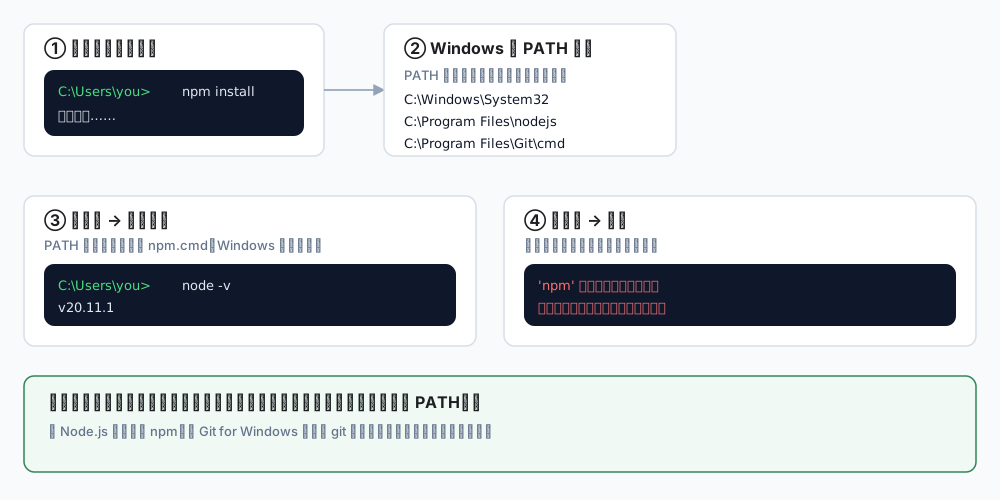
← 左右滑动查看完整示意图 →
所以「命令不存在」只有两种可能:
- 程序根本没装
- 装了,但所在目录不在 PATH 里
安装 Node.js 和 Git 时,安装包默认会把它们加进 PATH —— 前提是你没把那个勾去掉。
小知识:Windows 里能直接敲的命令,背后通常是
.exe、.cmd或.ps1文件。npm其实是npm.cmd,git是git.exe。
二、要装什么
只需要装两个,另外两个可选:
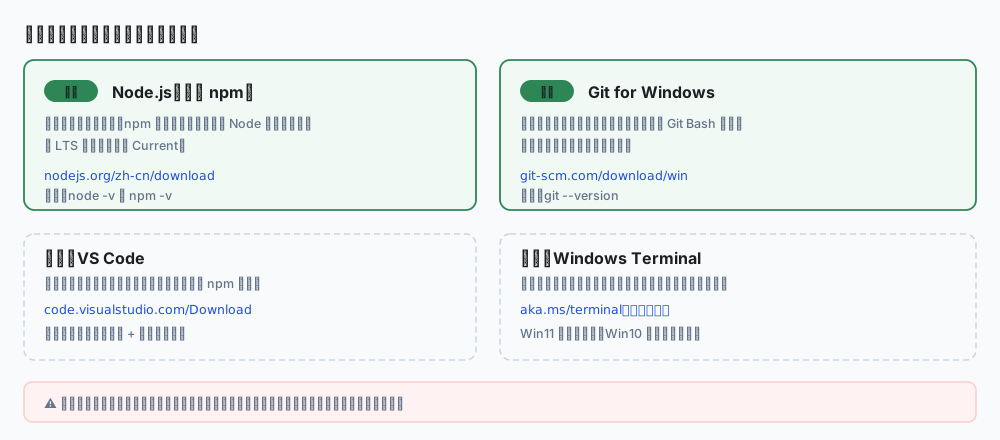
← 左右滑动查看完整示意图 →
| 软件 | 作用 | 官方下载地址 |
|---|---|---|
| Node.js(LTS) | 运行项目,自带 npm | nodejs.org/zh-cn/download |
| Git for Windows | 下载代码、提交改动 | git-scm.com/download/win |
| VS Code(可选) | 写代码的编辑器 | code.visualstudio.com/Download |
| Windows Terminal(可选) | 更好用的终端 | aka.ms/terminal |
两个版本概念:
- LTS:长期支持版,稳定,选它
- Current:最新版,可能有新特性也可能有新 bug,新手别选
⚠️ 只从上面这些官方地址下载。第三方「绿色版」「一键安装包」有可能被改过,尤其是需要用账号密码的命令,风险不值得冒。
三、装 Node.js
3.1 下载
打开 nodejs.org/zh-cn/download,选 LTS 那一栏,下载 Windows Installer (.msi) 64-bit。
3.2 安装
双击运行,一路 Next,只在一页停一下:
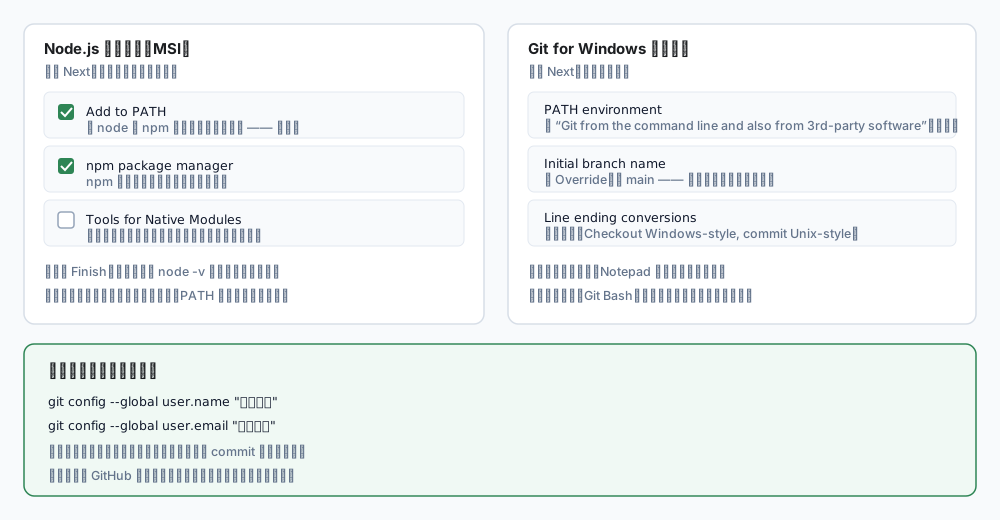
← 左右滑动查看完整示意图 →
| 选项 | 怎么选 |
|---|---|
| Add to PATH | 保持勾选(这是最关键的一项) |
| npm package manager | 保持勾选,npm 会一起装好 |
| Tools for Native Modules | 不要勾 —— 普通前端项目用不到,勾了会额外装一堆编译工具,动辄几个 G |
装完点 Finish。
3.3 验证
先关掉原来的终端,重新打开一个(PATH 只在终端启动时读取,老窗口不会自动更新)。
node -v
正常会输出类似:
v20.11.1
再验证 npm:
npm -v
10.2.4
版本号和这里不一样完全正常,能输出就行。
四、装 Git
4.1 下载
打开 git-scm.com/download/win,下载 64-bit Git for Windows Setup(不是 Portable 版)。
4.2 安装
一路 Next,只有三页值得看一眼:
| 页面 | 建议 |
|---|---|
| Adjusting your PATH environment | 保持默认:Git from the command line and also from 3rd-party software |
| Adjusting the name of the initial branch | 选 Override,填 main(和现在主流仓库一致) |
| Configuring the line ending conversions | 保持默认(Checkout Windows-style, commit Unix-style) |
编辑器那页选什么都行,以后可以改。
装完会多一个 Git Bash —— 一个类 Linux 的终端,后面很多命令在里面跑更顺。
4.3 配置身份
Git 需要知道「这次提交是谁做的」。装完第一次用之前,先跑这两行:
git config --global user.name "你的名字"
git config --global user.email "你的邮箱"
- 邮箱建议和 GitHub 账号一致,否则提交不会算到你的贡献记录里
- 这两行只需要做一次,之后一直有效
验证:
git config --global --list
五、三条命令验完环境
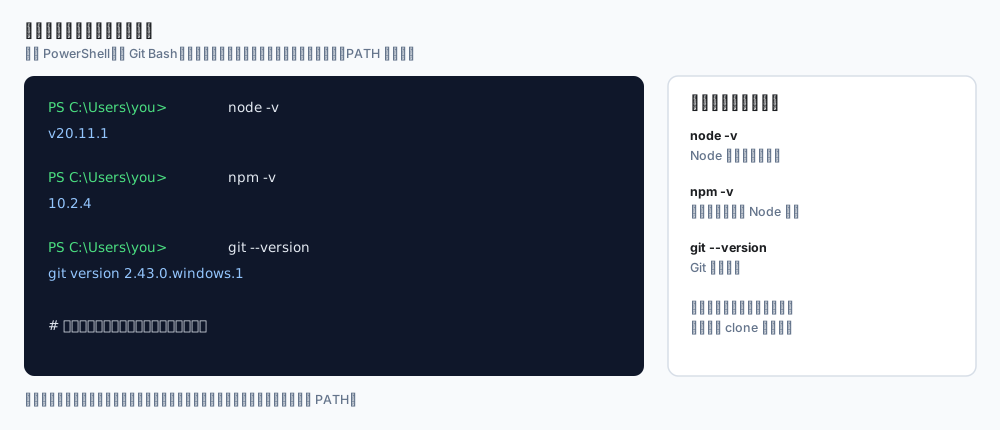
← 左右滑动查看完整示意图 →
node -v
npm -v
git --version
三条都能输出版本号,环境就齐了。
想确认程序到底装在哪,可以用 where:
where node
where npm
where git
它会把完整路径打出来。如果 where 找不到,但程序确实装了,那就是 PATH 没配好 —— 重装时注意勾选 Add to PATH 最省事。
六、跑通第一个项目
环境装好不等于能用,找个公开仓库练手最直接。以本站仓库为例:
# 1. 选一个放代码的目录
cd D:\Projects

# 2. 下载代码
git clone https://github.com/LxHanesser/Connexion-Collective.git

# 3. 进目录
cd Connexion-Collective

# 4. 安装依赖(有 package-lock.json 就用 ci)
npm ci

# 5. 启动开发服务器
npm run start
浏览器打开 http://localhost:3000 就能看到页面。
npm ci 和 npm install 有什么区别
| 命令 | 用途 |
|---|---|
npm install | 日常加依赖、改 package.json 时用 |
npm ci | 拉别人的项目时用,严格按 package-lock.json 装,速度更快,版本完全一致 |
新手记住一条就够:clone 下来的项目,用 npm ci。
七、最容易撞的第二个报错:npm.ps1
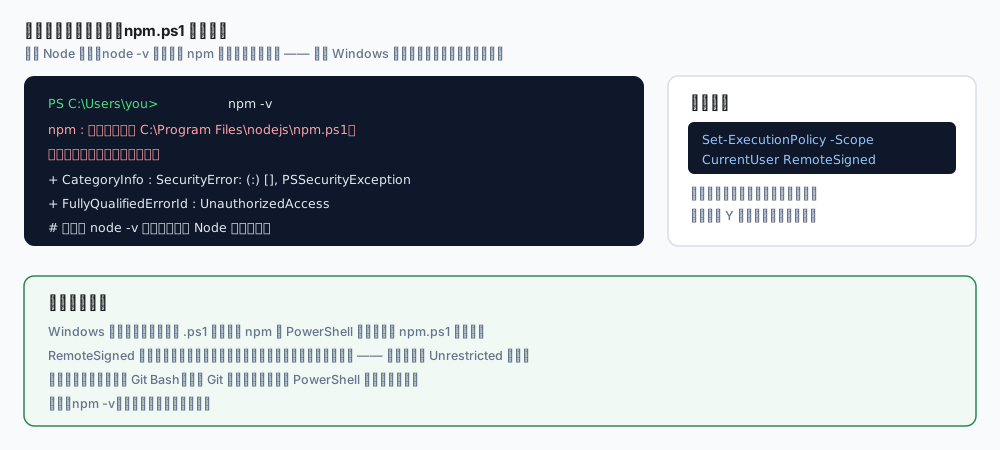
装好 Node 之后,node -v 没问题,但 npm 一敲就是一大段红字:
← 左右滑动查看完整示意图 →
这是 Windows 的脚本执行策略,不是 Node 装坏了。修复只要一行:
Set-ExecutionPolicy -Scope CurrentUser RemoteSigned
按 Y 确认,然后重开终端。
| 参数 | 含义 |
|---|---|
-Scope CurrentUser | 只改当前用户,不影响整台机器 |
RemoteSigned | 本地脚本可运行;网上下载的脚本必须有签名 |
比直接设成 Unrestricted 安全得多。
如果不想动系统设置,也可以改用 Git Bash(装 Git 时自带),它不受这条策略限制。
八、常见报错对照表
| 报错 | 原因 | 解决 |
|---|---|---|
'npm' 不是内部或外部命令 | 没装 Node,或没进 PATH | 重装并勾 Add to PATH;或重开终端 |
npm.ps1 无法加载,禁止运行脚本 | PowerShell 执行策略 | Set-ExecutionPolicy -Scope CurrentUser RemoteSigned |
'git' 不是内部或外部命令 | Git 没装或 PATH 没配 | 重装 Git,选默认 PATH 选项 |
EPERM / EACCES | 没权限、文件被占用 | 别用系统目录;关掉杀软实时扫描再试 |
Unsupported engine | Node 版本太低 | 装 LTS 最新版 |
fatal: not a git repository | 当前目录不对 | cd 到项目目录再操作 |
Host key verification failed | 用了 SSH 但没配密钥 | 改用 HTTPS 地址 clone |
| 终端里中文乱码 | 编码不是 UTF-8 | 用 Windows Terminal,或 chcp 65001 |
npm ERR! network | 网络问题 | 检查代理/公司网络限制 |
九、装完了,对照检查一遍
| 检查项 | 命令 | 期望 |
|---|---|---|
| Node 可用 | node -v | 输出 v20.x 或更高 |
| npm 可用 | npm -v | 输出 10.x 左右 |
| Git 可用 | git --version | 输出 git version 2.x |
| Git 身份已配置 | git config --global user.name | 输出你的名字 |
| 能拉代码 | git clone <任意公开仓库> | 不报错 |
| 能装依赖 | npm ci | 生成 node_modules/ |
| 能跑项目 | npm run start | 浏览器能打开 |
十、可选:同时用多个 Node 版本
有的老项目要求 Node 16,新项目要 20。这种时候用 nvm-windows 管理多版本:
nvm install 20
nvm use 20
nvm list
⚠️ 装 nvm 之前要先卸载已有的 Node.js,否则两者会抢 PATH,出现「版本对不上」的怪问题。
新手第一步不需要它,先把单版本跑通再说。
小结
整个流程就五步:
1. 装 Node.js LTS(勾 Add to PATH)
2. 装 Git for Windows(默认分支填 main)
3. 配置 git 的 user.name / user.email
4. 重开终端,跑 node -v / npm -v / git --version
5. clone 一个项目,npm ci,npm run start
看起来步骤不少,但真正花时间的往往不是「点下一步」,而是装完发现命令还是找不到、npm 报一堆红字这类问题。这类问题九成出在三处:PATH 没生效、终端没重开、PowerShell 执行策略。
把这三件事记住,Windows 上的开发环境基本不会卡住你。
下一步
环境装好之后,可以接着看 把 Docusaurus 部署到 Cloudflare Pages —— 从构建配置、缓存与安全响应头,到上线检查清单,把这套环境真正用起来。